Tests, Vergleiche & Tipps für den digitalen Alltag
Tausende zufriedener Leser. Ob für Spiele, Streaming oder andere digitale Produkte, mit unseren Tipps und Tests seid ihr auf der sicheren Seite.
Neuste und meistgelesen Vergleichstests und Praxistipps

Die besten Tools und Apps für Streaming-Dienste
In einer Zeit, in der digitale Medien dominieren, sind Streaming-Dienste allgegenwärtig geworden. Neben der Vielfalt an Filmen, Serien und Podcasts, welche die besten Streaming...

Streaming-Technologien: Was steckt hinter den Kulissen?
Hinter jedem Klick auf einen Stream verbergen sich komplexe Technologien. Von der Datenkompression, die hochauflösende Inhalte über begrenzte Bandbreiten transportiert, bis hin...
Wie du legale Streaming-Seiten erkennst und sicher bleibst
Das Erkennen legaler Streaming-Seiten ist ein Muss, wenn es um digitale Medien geht. Effektive Unterscheidung schützt vor ungewollten rechtlichen Folgen und sichert persönliche...

ChatGPT: Alles zur bekanntesten AI der Welt
ChatGPT ist mit Abstand die bekannteste KI und das verbreitetste Sprachmodell. Wir erklären, wie es funktioniert, welche Anwendungen es gibt und was für Vorteile ChatPGT hat.

Virtuelle Online Spielotheken – Top Slot Anbieter für deutsche Spieler
Online Slots mit deutscher Lizenz spielen. Wir haben die besten Online Spielhallen in Deutschland getestet und zeigen, in welcher Spielhalle sich die Anmeldung lohnt.
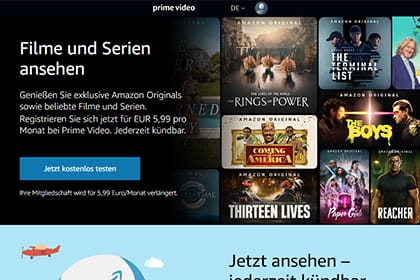
Amazon Prime Video – Der Streaming Anbieter im Test
Amazon Prime Nutzer aufgepasst: Unser Amazon Prime Video Test zeigt euch, wie gut das Angebot an Serien & Filme des Internetriesen im Vergleich zur starken Konkurrenz ist.
So findest du die besten kostenlosen Streaming-Angebote
In einer Ära, in der Streaming eine Schlüsselrolle in der digitalen Welt spielt, suchen Zuschauer zunehmend nach kostenlosen Optionen als Alternative zu den Abo-basierten wie...

Kostenlose vs. bezahlte Streaming-Plattformen: Lohnt sich das Upgrade?
Vor der Auswahl zwischen kostenfreien und kostenpflichtigen Streamingdiensten stehen Nutzer vor einer wichtigen Entscheidung. Einerseits ermöglichen kostenlose Angebote den...

Unbekannte Streaming Anbieter: Das solltest du nicht verpassen
Du suchst nach einer Alternative für Streaming? Dann findest du hier die besten unbekannten Streaming Anbieter. Streaming Angebot, Kosten und Infos zum Probemonat für dich...
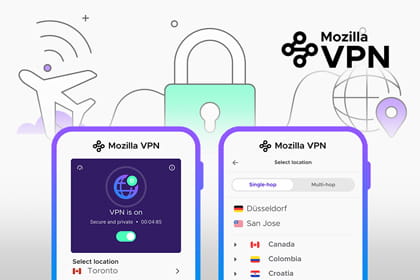
Mozilla VPN – Wie gut ist Mozilla’s VPN Dienst?
Mozilla ist vor allem bekannt für seinen Webbrowser. Wir zeigen euch, wie gut der hauseigene VPN von Mozilla ist und ob sich die Pro-Variante für deutsche Nutzer lohnt.

Online Casino mit PayPal Einzahlung – Die besten Casinos in Deutschland
Im Laufe der Zeit hat sich PayPal als eines der beliebtesten und sichersten Zahlungsmittel im Internet etabliert. Auch für Casinospieler ist die Bezahlmethode interessant, da es wieder Online Casinos mit PayPal Einzahlung gibt.

Video Streaming: Die besten Anbieter im Vergleich
Video Streaming verdrängt das Fernsehen und die Kinos immer mehr. Wir vergleichen die besten Streaming-Anbieter in Deutschland und sagen, wie gut Netflix, Amazon und Co sind.

Kostenloses Streaming im Test
Du willst kostenlos Filme und Serien streamen? Dann findest du hier die besten Anbieter für gratis Streaming. Jetzt entdecken! ...

Die besten Anbieter für Sport Streaming
Inzwischen gibt es immer mehr Streaming Anbieter für Sportfans. Aber welcher ist eigentlich der Beste? Genau das habe ich in meinem Vergleich der 3 besten Sport Streaming...

Offline Downloads für Video Streaming
Du willst auch ohne Internet Filme und Serien streamen? Mit dieser Anleitung kannst du einfach und unkompliziert Inhalte downloaden, um diese dann offline zu streamen ...
Die beliebtesten Kategorien auf einem Blick
Ihre Vorteile durch unsere Beratung:
Das Team von Praxistipp.com
Praxistipp ist ein unabhängiges Portal für die Bewertung und den Vergleich von unterschiedlichsten Anbietern. Unser Team erarbeitet für jede Branche eine Liste mit allen wichtigen Vergleichskriterien, anhand deren ihr mit wenigen Klicks die besten Anbieter für eure Bedürfnisse finden könnt. Das 2011 gegründete Unternehmen hat seinen Sitz in Berlin. Lilli Friedrich Expertin für Musik & Trends
 Martin Mehner VPN Experte
 Matthias Friess Casino Experte
 Torsten Schneider Chefredakteur
 Anne Schneider Redakteur
 Jannis Trabmann Experte für Games & eSport
 Tobias Gräff Streaming Experte
 Gustav Emin KI & Krypto Experte